
Android reklam engelleme nasıl yapılır?
Android'de reklamları Chrome ayarları, Gizli DNS ve Play Protect ile azaltabilirsiniz. Ek uygulama kurmadan uygulanabilecek adımları anlattık.
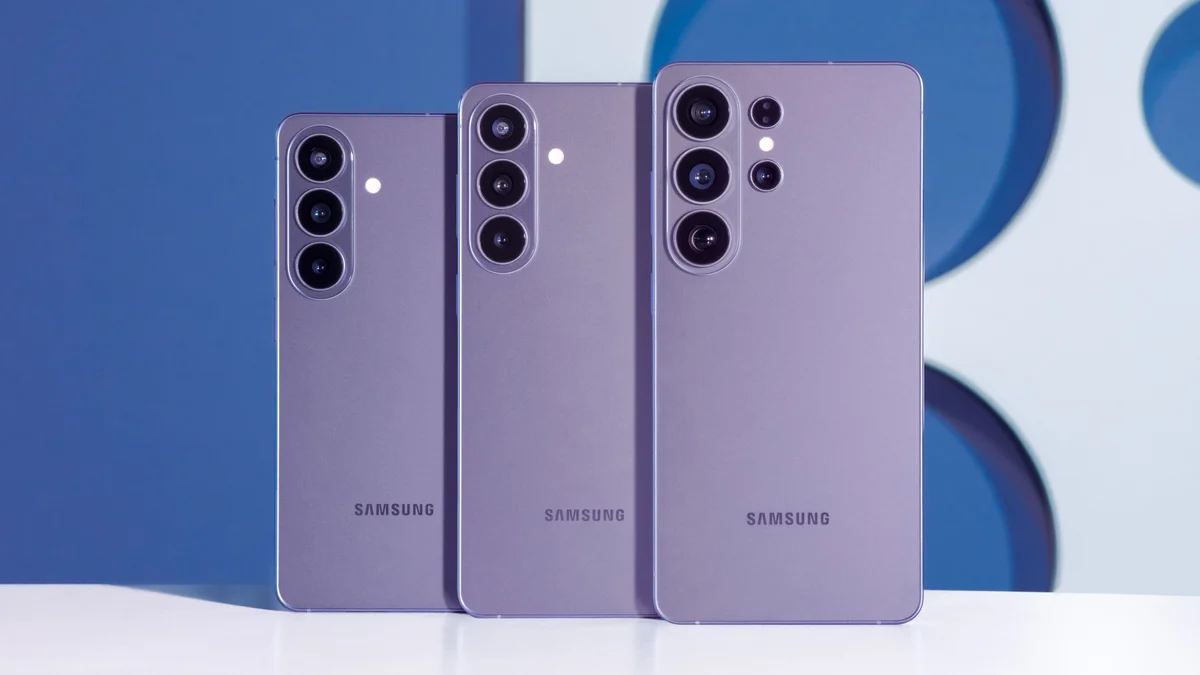
- Chrome'daki pop-up, araya giren reklam ve bildirim izinleri ilk durak.
- Gizli DNS (Özel DNS) ile reklam sunucuları sistem genelinde engellenebilir.
- Play Protect, reklam basan zararlı uygulamaları bulup kaldırabilir.
Android'de reklamları azaltmanın en etkili yolu üç adımdan oluşuyor: Chrome'da açılır pencereleri ve site bildirimlerini kapatmak, Gizli DNS (Özel DNS) ayarına reklam engelleyen bir DNS sunucusu girmek ve Play Protect ile reklam basan zararlı uygulamaları taramak. Bu adımların hiçbiri için ek uygulama kurmanız gerekmiyor. Ekranın ortasında aniden beliren tam ekran reklamlar ise çoğunlukla yüklü bir uygulamadan geliyor ve o uygulamayı kaldırmak sorunu çözüyor.
Önce reklamın nereden geldiğini anlamak işi kolaylaştırır. Yalnızca tarayıcıda çıkan reklamlar site ayarlarıyla, her uygulamada ve ana ekranda çıkan reklamlar ise uygulama ve DNS ayarlarıyla ilgilidir.
Reklam nereden geliyor?
| Belirti | Muhtemel kaynak | Çözüm |
|---|---|---|
| Bildirim panelinde site adıyla reklam | Bir siteye verilen bildirim izni | Chrome site bildirimlerini kapatma |
| Tarayıcıda yeni sekme ve yönlendirme | Sitenin açılır pencereleri | Açılır pencereleri engelleme |
| Ana ekranda ya da başka uygulamaların üstünde tam ekran reklam | Yüklü bir uygulama | Play Protect taraması ve uygulamayı kaldırma |
| Uygulama ve oyunların içindeki banner reklamlar | Uygulamanın kendi reklamları | Gizli DNS ile kısmi engelleme |
Chrome'da reklamlar nasıl engellenir?
Google'ın Chrome yardım sayfasına göre Android için Chrome'da üç ayar reklamlarla doğrudan ilgili.
- Chrome'u açın ve sağ üstteki Diğer (üç nokta) simgesine dokunun.
- Ayarlar > Site ayarları bölümüne girin.
- Pop-up'lar ve yönlendirmeler seçeneğini kapalı tutun.
- Araya giren reklamlar bölümünde, araya giren reklam deneyimi sunan sitelerde reklamların gösterilmemesini seçin.
- Bildirimler bölümünde izin verdiğiniz siteleri kontrol edin ve tanımadıklarınızın iznini kaldırın.
Belirli bir siteden gelen bildirimleri hemen durdurmak için o siteyi açın, üç nokta simgesinden site kontrollerine girin ve İzinler > Bildirimler bölümünde "İzin verme" seçeneğini işaretleyin. "Bildirimlere izin ver" düğmesine bastığınız bir site, reklam bildirimleri göndermeye devam eder; bu yüzden bu izni yalnızca güvendiğiniz sitelere verin.
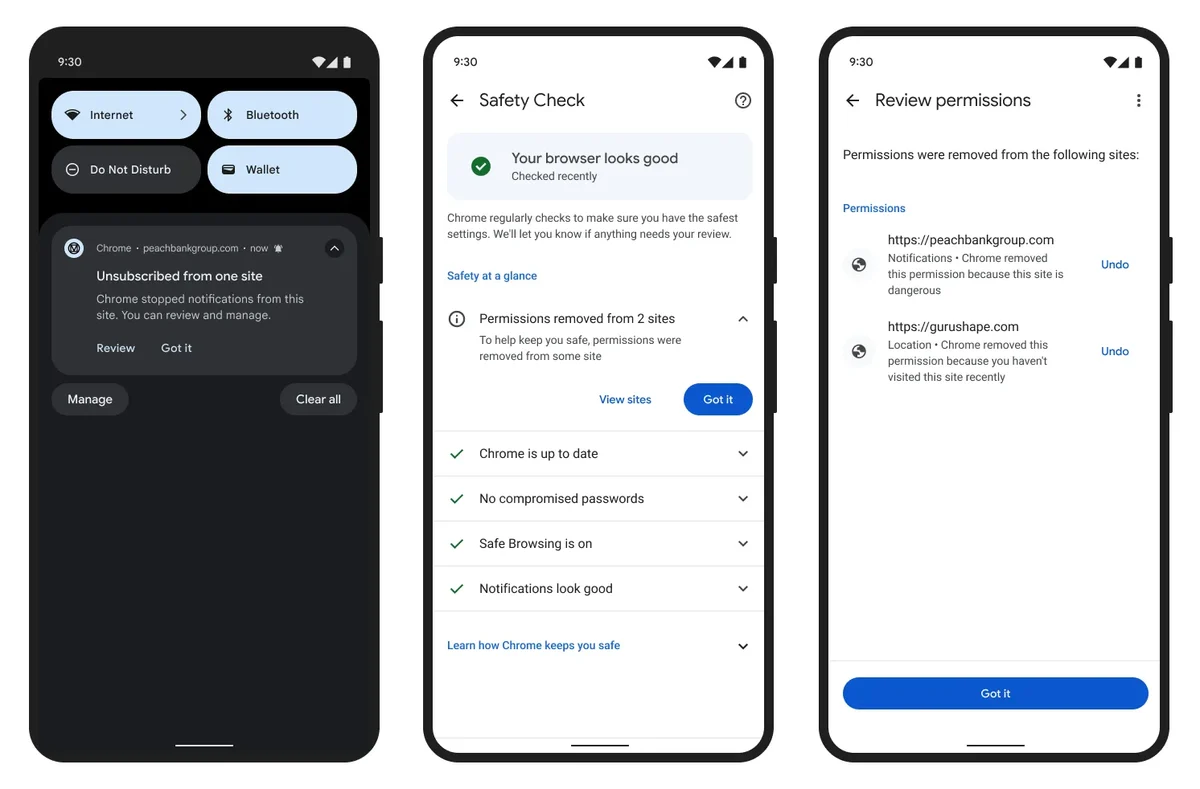
Gizli DNS ile sistem genelinde reklam engelleme
Android 9 ve sonrasındaki telefonlarda Gizli DNS (Private DNS; bazı cihazlarda Özel DNS) ayarı, tüm internet trafiğinin alan adı sorgularını seçtiğiniz bir sunucuya yönlendiriyor. Reklam engelleyen bir DNS sunucusu, bilinen reklam ve izleme alan adlarına giden istekleri yanıtsız bırakıyor. Bu yöntem tarayıcıların yanında birçok uygulamadaki reklamı da azaltıyor.
Örnek olarak AdGuard'ın ücretsiz genel DNS hizmeti, reklam engelleyen sunucu için dns.adguard-dns.com adresini veriyor. Google'ın Android ağ ayarları yardım sayfasına göre ayar şöyle değiştiriliyor:
- Ayarlar > Ağ ve internet > Gizli DNS seçeneğine dokunun. Bu seçenek telefonunuzda farklı bir menüdeyse Ayarlar'ın arama kutusuna "DNS" yazarak bulabilirsiniz.
- "Gizli DNS sağlayıcının ana makine adı" seçeneğini işaretleyin.
- Kutuya dns.adguard-dns.com yazın ve Kaydet'e dokunun.
Bu yöntemin sınırları da var. YouTube gibi reklamları içerikle aynı sunucudan veren servislerde DNS engellemesi işe yaramaz. Bazı uygulamalar ya da siteler, reklam sunucusuna ulaşamadığında düzgün çalışmayabilir. Böyle bir sorunla karşılaşırsanız Gizli DNS ayarını "Otomatik" konumuna getirerek eski haline dönebilirsiniz. YouTube'un reklam engelleyici kullananlara uyguladığı kısıtlamaları bu haberimizde anlatmıştık.
Reklam basan uygulamalar nasıl bulunur?
Ana ekranda ya da başka uygulamaların üzerinde çıkan tam ekran reklamlar genellikle adware olarak adlandırılan zararlı yazılımlardan kaynaklanıyor. Google'ın Play Protect yardım sayfasına göre Play Protect, zararlı olduğunu tespit ettiği uygulamaları kaldırabiliyor ya da devre dışı bırakabiliyor.
- Google Play Store'u açın ve sağ üstteki profil simgesine dokunun.
- Play Protect'e girin ve Play Protect ayarlar simgesine dokunun.
- "Uygulamaları Play Protect ile tara" seçeneğinin açık olduğundan emin olun.
- Play Protect ana ekranındaki Tara düğmesiyle elle tarama başlatın.
Tarama bir şey bulmazsa reklamların başladığı tarihe yakın yüklediğiniz uygulamaları gözden geçirin. Fener, temizleyici ya da duvar kağıdı uygulamaları bu konuda sık şüphelilerdendir. Gereksiz uygulamaları kaldırın; ücretli bir uygulamadan memnun kalmadıysanız Google Play iade rehberimize göz atabilirsiniz. Samsung telefonlarda Cihaz bakımı üzerinden yapılan uygulama taraması ve Otomatik Engelleyici gibi markaya özel adımları Samsung reklam kapatma rehberimizde ayrıca anlattık. Sorun yine geçmiyorsa son çare olarak telefonu fabrika ayarlarına sıfırlamak mümkün.
Sıkça sorulan sorular
Reklam engelleme uygulaması kurmak gerekli mi?
Çoğu kullanıcı için Chrome ayarları ve Gizli DNS yeterli olur. Ek uygulama kuracaksanız yalnızca Google Play'deki tanınmış geliştiricileri tercih edin; reklam engelleyici kılığında reklam basan uygulamalar da bulunuyor.
Gizli DNS internet hızımı düşürür mü?
Genelde fark edilir bir yavaşlama olmaz. Sorun yaşarsanız ayarı Otomatik konumuna getirerek kolayca geri alabilirsiniz.
Gizli DNS mobil veride de çalışır mı?
Evet. Ayar ağ ayarlarının bir parçası olduğu için Wi-Fi ve mobil veri bağlantılarında birlikte geçerli olur.
Uygulama içi reklamlar tamamen engellenebilir mi?
Tamamen değil. Uygulamanın reklam sunucusu DNS listesinde yoksa ya da reklamı kendi sunucusundan veriyorsa reklam görünmeye devam eder.
Haberde hata mı var?Bize bildirin
Senin fikrin ne?
Bu gelişme hakkında sen ne düşünüyorsun?
Yorumlar
İlk yorumu siz yazın.