
Telefondan bilgisayara fotoğraf aktarma: 4 yol
En hızlısı USB kablo ve Dosya Aktarımı modu; kablo istemiyorsanız Quick Share, Telefon Bağlantısı ya da Google Fotoğraflar ile arşivinizi Windows'a alın.
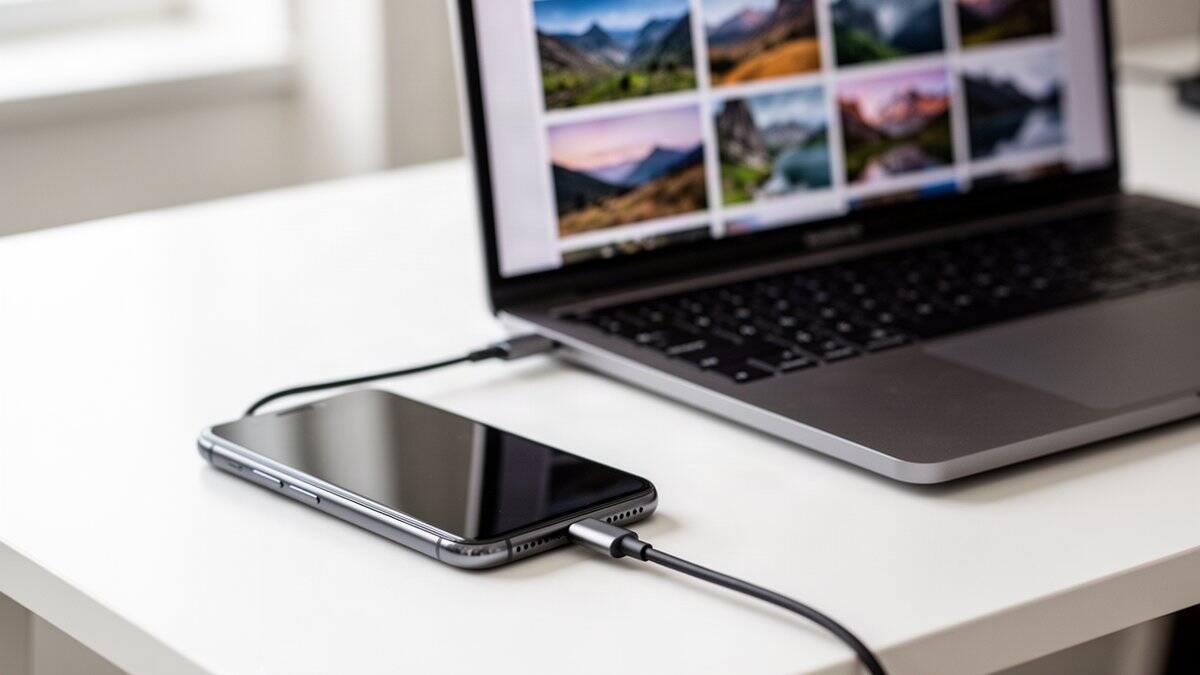
- Android telefondan Windows bilgisayara fotoğraf aktarmanın en hızlı yolu USB kablo ve Dosya Aktarımı modu.
- Kablosuz aktarım için Google'ın Windows için Quick Share uygulaması ya da Microsoft'un Telefon Bağlantısı uygulaması kullanılabiliyor.
- Fotoğraflar zaten Google Fotoğraflar'a yedekleniyorsa bilgisayardan tarayıcıyla indirmek de mümkün.
Telefondan bilgisayara fotoğraf aktarma için en kolay yol, telefonu USB kabloyla bağlayıp Dosya Aktarımı modunu seçmek; kablosuz bir yöntem arayanlar ise Quick Share, Telefon Bağlantısı ya da bulut yedeklemeyi kullanabilir.
Telefonun depolama alanı dolduğunda, tatil fotoğraflarını arşivlemek istediğinizde ya da bir fotoğrafı bilgisayarda düzenlemek gerektiğinde bu işlem sık sık gündeme geliyor. Bu rehberde Google ve Microsoft'un resmi destek sayfalarındaki adımları temel alarak dört yöntemi anlatıyoruz. Ayrıca hangi yöntemin hangi durumda daha mantıklı olduğunu ve sık karşılaşılan sorunların nasıl çözüleceğini de ele alıyoruz.
Telefondan bilgisayara fotoğraf aktarma için hangi yöntem?
Kısaca özetlemek gerekirse çok sayıda fotoğraf ve videoyu tek seferde taşıyacaksanız USB kablo en hızlı ve en güvenilir seçenek. Öte yandan birkaç fotoğrafı hızlıca göndermek istiyorsanız Quick Share daha pratik. Ayrıca son çektiğiniz fotoğraflara bilgisayardan göz atmak için Telefon Bağlantısı uygulaması işinizi görüyor. Fotoğraflarınız zaten buluta yedekleniyorsa ise kablo ya da uygulama kurmadan tarayıcıdan indirmeniz yeterli.
1. Yöntem: USB kablo ile aktarma
Google'ın resmi Android Yardım sayfasına göre USB ile aktarım için telefonu bilgisayara bağlamak ve doğru USB modunu seçmek yeterli. Windows bilgisayarda adımlar şöyle:
- Telefonunuzun kilidini açın.
- USB kablosuyla telefonu bilgisayara bağlayın.
- Telefonda Bu cihaz USB'den şarj oluyor bildirimine dokunun.
- USB'yi şunun için kullan bölümünde Dosya Aktarımı seçeneğini belirleyin.
- Bilgisayarda açılan pencerede DCIM klasörüne girin ve fotoğrafları istediğiniz klasöre sürükleyin.
- İşiniz bitince telefonu Windows'tan kaldırın ve kabloyu çıkarın.
Genellikle fotoğrafların büyük bölümü telefonun DCIM klasöründeki Camera klasöründe bulunuyor. Buna karşılık ekran görüntüleri çoğunlukla Pictures altındaki Screenshots klasöründe yer alıyor. Ancak klasör adları üreticiye göre küçük farklılıklar gösterebiliyor. Mac bilgisayarlarda ise Android telefonun dosyalarına erişmek için ek bir uygulamaya ihtiyaç duyulabiliyor.
2. Yöntem: Windows Fotoğraflar uygulaması ile içe aktarma
Öte yandan fotoğrafları klasör klasör kopyalamak yerine düzenli bir şekilde içe aktarmak istiyorsanız Windows'un kendi Fotoğraflar uygulamasını kullanabilirsiniz. Microsoft'un destek sayfasına göre işlem şu şekilde yapılıyor:
- Telefonu dosya aktarabilen bir USB kabloyla bilgisayara bağlayın.
- Telefonu açın ve kilidini açın; kilitli telefon bilgisayar tarafından bulunamaz.
- Bilgisayarda Başlat menüsünden Fotoğraflar uygulamasını açın.
- İçeri aktar seçeneğini seçin, ardından bağlı telefonunuzu seçin.
- Aktarmak istediğiniz fotoğrafları ve kaydedilecekleri klasörü seçip işlemi onaylayın.
Bu yöntemin en büyük avantajı ise daha önce aktardığınız fotoğrafları ayırt edip yalnızca yenilerini seçmeyi kolaylaştırması. Microsoft, telefonun USB ayarını medya ya da fotoğraf aktarımı olarak değiştirmeniz gerekebileceğini de belirtiyor. Dolayısıyla telefon Fotoğraflar uygulamasında görünmüyorsa önce bu ayarı kontrol etmek gerekiyor.
3. Yöntem: Quick Share ile kablosuz aktarma
Eğer kablo kullanmak istemiyorsanız Google'ın Windows için Quick Share uygulaması iyi bir seçenek. Google'ın Quick Share destek sayfasına göre uygulama, 64 bit Windows 10 ve sonraki sürümlerde çalışıyor. ARM tabanlı bilgisayarlarda ise Windows 11 gerekiyor. Bunun yanında telefon tarafında Android 6.0 ve sonrası yeterli. Samsung bilgisayarlarda ise Samsung'un kendi Quick Share uygulaması Microsoft Store üzerinden kuruluyor.
- Quick Share'i Google'ın web sitesinden indirip bilgisayara kurun ve Google Hesabınızla oturum açın.
- Her iki cihazda da Bluetooth ve Wi-Fi'yi açın, aynı ağa bağlanın.
- Telefonda göndermek istediğiniz fotoğrafları seçip Paylaş menüsünden Quick Share'e dokunun.
- Listeden bilgisayarınızı seçin.
- Bilgisayarda gelen isteği kabul edin.
Aktarım tamamlandığında gelen dosyalar bilgisayarda İndirilenler klasöründeki Quick Share klasörüne kaydediliyor. Ayrıca iki cihazda da aynı Google Hesabını kullanıyorsanız aktarım otomatik olarak kabul ediliyor. Bu arada Google, cihazların en fazla 5 metre uzakta tutulmasını öneriyor. Quick Share'in Android tarafındaki gelişimini Quick Share dosya paylaşımı haberimizde anlatmıştık.
Bununla birlikte bazı ofis ağları cihazlar arasında paylaşıma izin vermiyor. Böyle bir durumda Google, telefonda kablosuz bağlantıyı kapatıp hotspot açmayı ve bilgisayarı bu hotspot'a bağlamayı öneriyor. Bunun yanında uygulamanın yönetici olarak açılmaması gerektiği de destek sayfasında özellikle vurgulanıyor.
4. Yöntem: Telefon Bağlantısı ve bulut
Microsoft'un Telefon Bağlantısı uygulaması, kablo kullanmadan telefondaki son fotoğrafları bilgisayarda görmenizi ve kopyalamanızı sağlıyor. Ancak Microsoft'a göre bu özellik yalnızca kamera ve ekran görüntüsü klasöründeki son fotoğrafları kapsıyor ve videoları aktarmıyor. Üstelik uygulama, Android 7.0 ve sonrası bir telefon gerektiriyor. Windows ile telefon entegrasyonundaki yenilikleri Windows 11 telefon entegrasyonu haberimizde bulabilirsiniz.
Bulut yöntemi ise kuşkusuz en zahmetsiz olanı. Fotoğraflarınız Google Fotoğraflar ya da OneDrive gibi bir hizmete otomatik yedekleniyorsa bilgisayarda tarayıcıyı açıp hesabınıza girmeniz ve fotoğrafları indirmeniz yeterli. Ancak bu yöntem internet hızına bağlı ve büyük video arşivlerinde uzun sürebiliyor. Üstelik ücretsiz depolama alanı dolduğunda yedekleme duruyor.
Chromebook kullananlar için
Chromebook kullanıyorsanız işlem Windows'a oldukça benziyor. Google'a göre telefonu USB kabloyla bağlayıp kilidini açtıktan sonra bildirimden Dosya Aktarımı seçeneğini belirlemeniz yeterli. Bunun ardından Chromebook'ta Dosyalar uygulaması kendiliğinden açılıyor ve fotoğrafları sürükleyerek taşıyabiliyorsunuz. Windows'tan farklı olarak işiniz bittiğinde cihazı kaldırma adımı yok; kabloyu çıkarmanız yeterli.
Yöntemlerin karşılaştırması
Hangi yöntemin size uygun olduğuna karar vermeyi kolaylaştırmak için dört seçeneği aşağıdaki tabloda özetledik. Örneğin yüzlerce fotoğraf ve uzun videolardan oluşan bir arşivi taşıyacaksanız kablolu yöntemler öne çıkıyor. Buna karşın günlük kullanımda birkaç fotoğrafı göndermek için kablosuz yöntemler daha pratik.
| Yöntem | Gereken | En uygun kullanım |
|---|---|---|
| USB kablo | Dosya aktarabilen kablo | Büyük arşivler ve videolar |
| Windows Fotoğraflar | USB kablo ve Windows | Düzenli içe aktarma |
| Quick Share | Windows için Quick Share, Bluetooth ve Wi-Fi | Birkaç fotoğrafı kablosuz gönderme |
| Telefon Bağlantısı | Android 7.0 ve sonrası | Son çekilen fotoğraflar |
| Bulut | İnternet ve yedekleme hizmeti | Her yerden erişim |
Aktarım sırasında sık karşılaşılan sorunlar
Telefon bilgisayarda görünmüyorsa ilk olarak kabloyu değiştirmeyi deneyin. Google, tüm USB kablolarının dosya aktarımını desteklemediğini belirtiyor. Örneğin bazı ucuz kablolar yalnızca şarj için tasarlanıyor. Ayrıca telefonu farklı bir USB bağlantı noktasına takmak ve her iki cihazı yeniden başlatmak da çoğu sorunu çözüyor.
Benzer şekilde telefon bağlıyken bilgisayarda yalnızca boş bir klasör görüyorsanız büyük ihtimalle telefonun kilidi kapalı ya da USB modu yalnızca şarj olarak kalmış. Bu durumda telefonun kilidini açıp bildirimden Dosya Aktarımı seçeneğini yeniden seçmeniz gerekiyor. Quick Share tarafında ise bilgisayar listede görünmüyorsa görünürlük ayarını Cihazlarınız ya da Herkes olarak değiştirmeyi deneyebilirsiniz.
Son olarak çok sayıda fotoğraf aktarırken telefonun ekranının kapanması işlemi kesebiliyor. Bu nedenle büyük aktarımlarda ekran zaman aşımını geçici olarak uzatmak işe yarıyor. Hangi yöntemi seçerseniz seçin, aktarım bittikten sonra fotoğrafların bilgisayarda açıldığını kontrol etmeden telefondan silmemenizi öneririz.
Aktarımdan sonra arşivi düzenli tutmak
Fotoğrafları bilgisayara taşıdıktan sonra arşivi düzenli tutmak, ileride aradığınızı bulmayı kolaylaştırıyor. Örneğin her aktarımı yıl ve ay adını taşıyan ayrı bir klasöre kaydetmek basit ama etkili bir yöntem. Ayrıca önemli fotoğrafları yalnızca tek bir bilgisayarda tutmak yerine harici bir diskte ya da ikinci bir bulut hizmetinde de saklamak, olası bir disk arızasında anılarınızı kaybetme riskini azaltıyor. Böylece telefonda yer açarken içiniz de rahat ediyor.
Haberde hata mı var?Bize bildirin
Senin fikrin ne?
Bu gelişme hakkında sen ne düşünüyorsun?
Yorumlar
İlk yorumu siz yazın.