
Android Auto nasıl kurulur? Kablolu ve kablosuz kurulumu tamamlayın
Telefonunuzu araç ekranına bağlamadan önce Android 11 şartını kontrol edin. Türkiye'de kablolu ve kablosuz bağlantı için gereken adımları uygulayın.
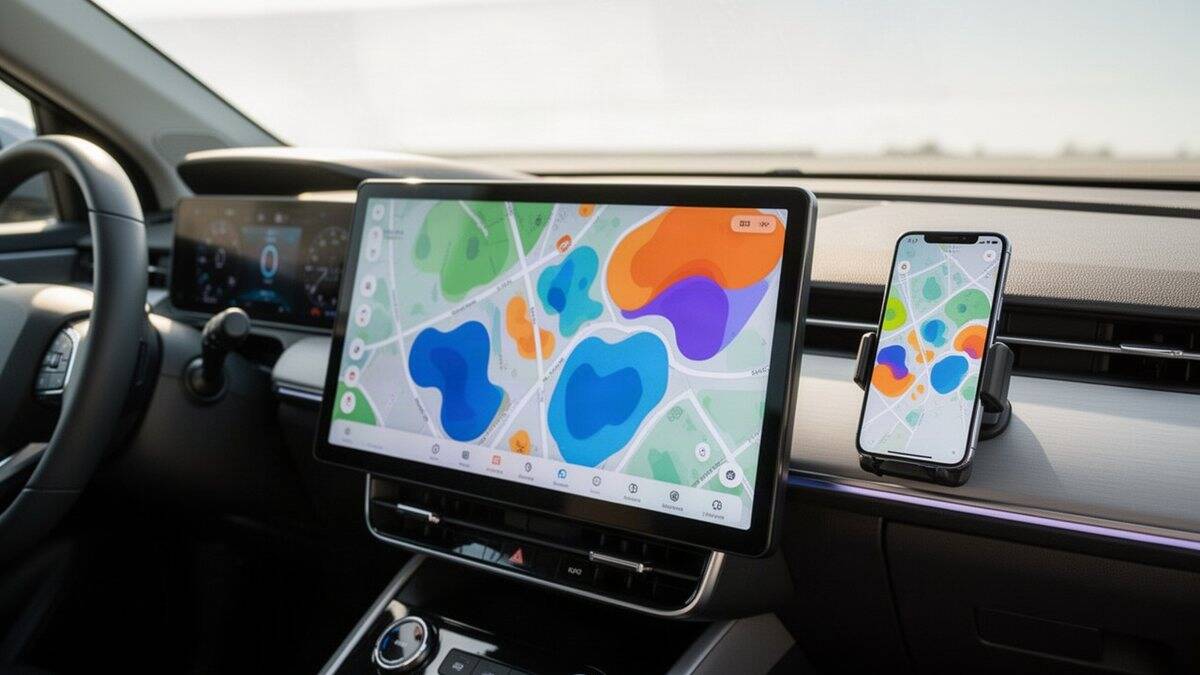
- Android Auto için resmi asgari şart Android 11 ve etkin veri planı.
- Kablolu kurulum USB üzerinden, ilk kablosuz kurulum Bluetooth eşleştirmesiyle başlıyor.
- Türkiye desteklenen ülkeler arasında, ancak telefon ve araç uyumluluğu ayrı kontrol edilmeli.
Android Auto nasıl kurulur? Google'ın 10 Kasım 2026'da erişilen yardım sayfasına göre, uyumlu telefonunuzu araç ekranına USB kablosuyla veya kablosuz bağlayabilirsiniz. Android 11 veya üzeri, etkin veri planı ve uyumlu araç gerekir. Araç park konumundayken kabloyu takıp talimatları izleyin veya kablosuz kurulum için önce Bluetooth eşleştirmesi yapın.
Android Auto, navigasyon, çağrı, mesaj ve müzik özelliklerini aracın ekranına taşır. Türkiye, Google'ın desteklenen ülkeler listesinde bulunuyor. Dolayısıyla Türkiye'deki kullanıcılar için belirleyici kontrol noktaları telefonun, aracın ve seçilen bağlantı yönteminin uyumluluğu.
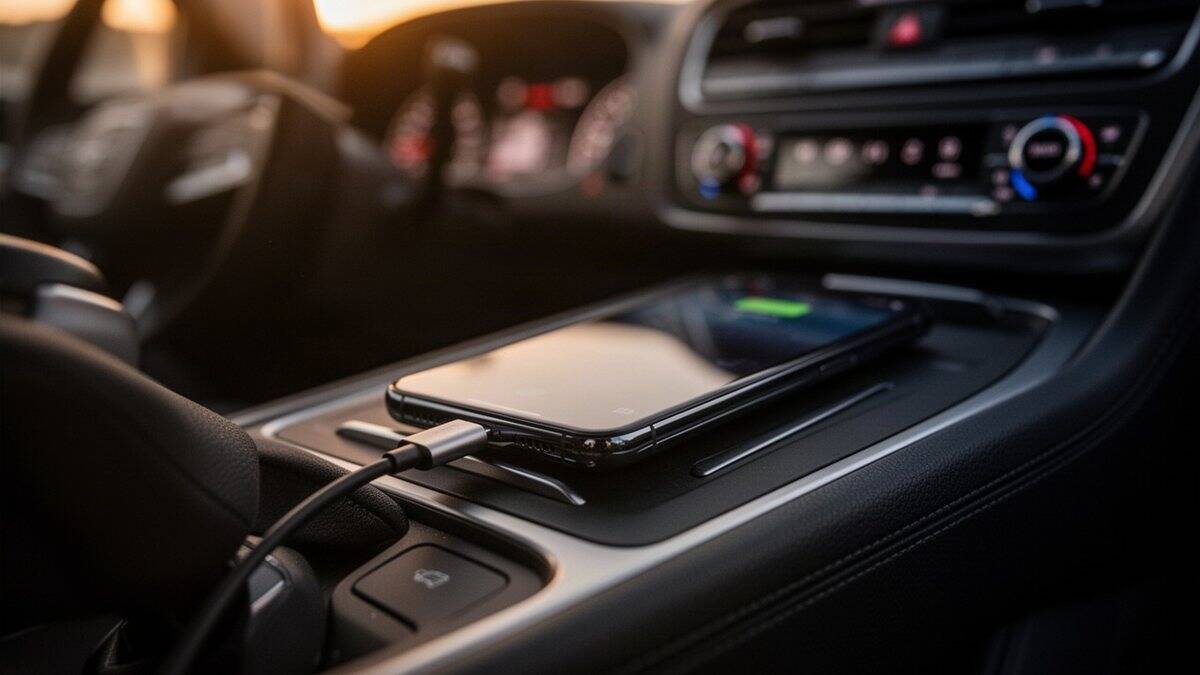
Android Auto gereksinimleri neler?
Kuruluma başlamadan önce telefonunuzu ve araç ekranını birlikte kontrol edin. Google'ın Android Auto gereksinimleri sayfası, kablolu ve kablosuz kullanımın şartlarını ayrı ayrı açıklıyor.
- Telefon: Android 11.0 veya sonraki bir sürüm ve etkin veri planı gerekiyor.
- İstisna: Android Go sürümlü cihazlarda Android Auto kullanılamıyor.
- Araç: Android Auto destekli bir araç veya uyumlu yan sanayi multimedya ünitesi gerekiyor.
- Kablolu bağlantı: Yüksek kaliteli bir USB kablosu gerekiyor.
- Kablosuz bağlantı: Telefonun 5 GHz Wi-Fi desteği bulunmalı, araç da kablosuz Android Auto ile uyumlu olmalı.
Google, Kasım 2026'da resmi asgari sürümü Android 11'e yükseltti. 9to5Google'ın 9 Kasım 2026 tarihli haberine göre önceki alt sınır Android 9'du. Önce hangi Android sürümünü kullandığınızı öğrenin, ardından telefonunuzun şartı karşılayıp karşılamadığını kontrol edin.
Araçta USB girişi bulunması, Android Auto desteği olduğu anlamına gelmez. Benzer şekilde kablolu destek, kablosuz bağlantı desteğini garanti etmez. Bu yüzden bağlantı yöntemini seçmeden önce araç üreticisinden uyumluluğu doğrulamak, gereksiz kablo veya telefon değişimini önleyebilir.
Android Auto nasıl kurulur ve kabloyla bağlanır?
Google'ın 10 Kasım 2026'da erişilen kurulum sayfası, işlemleri sürüşten önce tamamlamanızı istiyor. Telefonunuzu elinize alın ve araç ekranı açıkken aşağıdaki sırayı izleyin.
- Aracı hazırlayın. Araç park (P) konumunda olsun. Multimedya sistemini açın ve kurulum için zaman ayırın.
- Mobil bağlantıyı kontrol edin. Telefonun mobil veri kapsama alanında olduğundan emin olun. Etkin veri planınız bulunmalı.
- Kabloyu bağlayın. USB kablosunun bir ucunu aracın USB bağlantı noktasına, diğer ucunu telefona takın.
- Talimatları izleyin. Kurulumu tamamlamak için ekranda gösterilen adımları uygulayın. Telefon, devam etmeden önce Android Auto güncellemesi isteyebilir.
- Kurulumu tamamlayın. Ekrandaki işlemler bitmeden sürüşe başlamayın. Araca özel bir yönlendirme çıkarsa kullanım kılavuzunu kontrol edin.
Android Auto telefonun içinde bulunduğu için ayrıca uygulama aramanız gerekmiyor. Buna karşılık sistemin güncelleme istemesi, ayrı bir uygulamayı ilk kez indirmeniz gerektiği anlamına gelmiyor. Telefonun işletim sistemini güncellemeniz gerekiyorsa telefon güncelleme adımlarını inceleyebilirsiniz.
Android Auto kablosuz bağlantı nasıl yapılır?
Kablosuz bağlantıda ilk adım, telefonla aracı Bluetooth üzerinden eşleştirmek. Google, kurulum boyunca Bluetooth, Wi-Fi ve konum hizmetlerinin açık tutulmasını öneriyor. Araç yine park konumunda, multimedya sistemi de açık olmalı.
- Telefonu hazırlayın. Ayarlar uygulamasını açın ve Bluetooth menüsüne girin. Bluetooth, Wi-Fi ve konumun açık olduğunu kontrol edin.
- Araçta eşleştirmeyi başlatın. Direksiyondaki sesli komut düğmesini basılı tutarak yeni telefon eşleme menüsünü açın. Menü görünmezse araç üreticisinin talimatlarını izleyin.
- Telefonla aracı eşleştirin. Ekrandaki Bluetooth eşleştirme talimatlarını uygulayın. Telefon Android Auto güncellemesi isterse ekrandaki yönlendirmeyi takip edin.
- Başlamasını bekleyin. Eşleştirme tamamlanınca Android Auto birkaç saniye içinde başlar. Başlamazsa araç ekranındaki Android Auto seçeneğine dokunun.
Buradaki önemli ayrım, Bluetooth eşleştirmesinin kablosuz kurulumun başlangıç adımı olması. Yalnızca Bluetooth bağlantısının kurulması, aracın kablosuz Android Auto desteklediğini göstermez. Bu nedenle telefon eşleştiği halde görüntü gelmiyorsa araç desteğini yeniden doğrulayın.
Samsung, Xiaomi ve OPPO telefonlarda ayarlar nerede?
Google'ın genel ayar yolu, Pixel ve stok Android'e yakın arayüzlerde şu sırayı izler. Ayarlar > Bağlı cihazlar > Bağlantı tercihleri > Android Auto bölümünü açın.
Samsung Türkiye'nin 20 Ağustos 2026'da güncellenen destek sayfası, One UI 5 ile eklenen Bağlı cihazlar menüsünü açıklıyor. One UI 5 ve sonraki sürümlerde Ayarlar > Bağlı cihazlar bölümünden Android Auto'yu seçin.
Xiaomi HyperOS ve OPPO ColorOS gibi arayüzlerde menü adları markaya göre değişebilir. Bu yüzden Ayarlar uygulamasındaki arama çubuğuna Android Auto yazın. Türkiye'de kullanılan Galaxy, Xiaomi ve OPPO telefonlarda aynı menü yolunu aramak yerine bu ayrımı dikkate alın.
Android Auto bağlanmıyor, ne yapılmalı?
Google'ın 10 Kasım 2026'da erişilen sorun giderme sayfası, önce telefon ve araç uyumluluğunu kontrol etmenizi öneriyor. Ardından kabloyu, araç ayarlarını ve multimedya sistemini sırayla inceleyin.
- Kabloyu değiştirin. Kaliteli, 1 metreden kısa bir kablo kullanın. Tercihen telefonla gelen kabloyu deneyin.
- Araya bağlantı eklemeyin. USB çoğaltıcı veya kablo uzatması kullanmayın.
- Araç ayarını kontrol edin. Multimedya sisteminde Android Auto'nun açık olduğundan emin olun.
- Multimedyayı yeniden başlatın. Ardından bağlantıyı tekrar deneyin.
- Yan sanayi üniteyi kontrol edin. Pioneer veya Kenwood gibi ünitelerde üreticinin sitesinden donanım yazılımı güncellemesini araştırın.
Örneğin Android Auto daha önce çalışırken bağlantı kesilmeye başladıysa, Google kablo değişiminin sorunu çözebileceğini belirtiyor. Bu durumda ilk değerlendirmeyi telefonun markasına göre değil, bağlantı zincirine göre yapmak daha anlamlı. Kabloyu ve araç ayarını elemeden telefonu değiştirmek gereksiz olabilir.
İkinci bir araca bağlanırken sorun yaşıyorsanız önce telefonu araçtan çıkarın. Ardından Ayarlar > Bağlı cihazlar > Bağlantı tercihleri > Android Auto > Daha önce bağlanan araçlar yolunu izleyin. Sağ üst menüden Tüm araçları unut seçeneğine dokunun ve telefonu yeniden bağlayın.
Android Auto hakkında sık sorulan sorular
Android Auto uygulamasını indirmem gerekir mi?
Hayır. Google'ın yardım sayfasına göre Android Auto telefona entegre. Araç ekranında kullanmak için Play Store'dan ayrıca uygulama yüklemeniz gerekmiyor.
Android 10 telefonda çalışır mı?
Google'ın güncel yardım sayfası, resmi şart olarak Android 11 veya üzerini belirtiyor. Bununla birlikte 9to5Google'ın 9 Kasım 2026 tarihli haberine göre Android Auto 18.1, Android 10'u hala destekliyor. Bu nedenle mevcut sürümün çalışabilmesiyle Google'ın resmi destek şartını birbirinden ayırmak gerekiyor.
Kablolu ve kablosuz bağlantının şartları nasıl farklılaşıyor?
İki yöntemde de telefon ve araç uyumluluğu gerekiyor. Kablosuz kullanımın ek şartları, telefonun 5 GHz Wi-Fi desteği ve aracın kablosuz Android Auto desteği. Seçiminizi aşağıdaki şartları birlikte kontrol ederek yapın.
| Bağlantı türü | Telefon şartı | Araç şartı | Ne gerekir? |
|---|---|---|---|
| Kablolu | Android 11 veya üzeri, etkin veri planı, Android Go olmamalı | Android Auto destekli araç veya yan sanayi multimedya ünitesi | Kaliteli USB kablosu, açık multimedya sistemi, park konumunda kurulum |
| Kablosuz | Android 11 veya üzeri, etkin veri planı, 5 GHz Wi-Fi desteği, Android Go olmamalı | Kablosuz Android Auto destekli araç veya ses sistemi | İlk Bluetooth eşleştirmesi, açık Bluetooth, Wi-Fi ve konum hizmetleri |
Haberde hata mı var?Bize bildirin
Senin fikrin ne?
Bu gelişme hakkında sen ne düşünüyorsun?
Yorumlar
İlk yorumu siz yazın.