
Güvenli mod kapatma nasıl yapılır?
Android telefonunuz yalnız sistem uygulamalarıyla açılıyorsa yeniden başlatmayı deneyin. Samsung, Xiaomi ve Pixel için 3 farklı çıkış yolunu öğrenin.
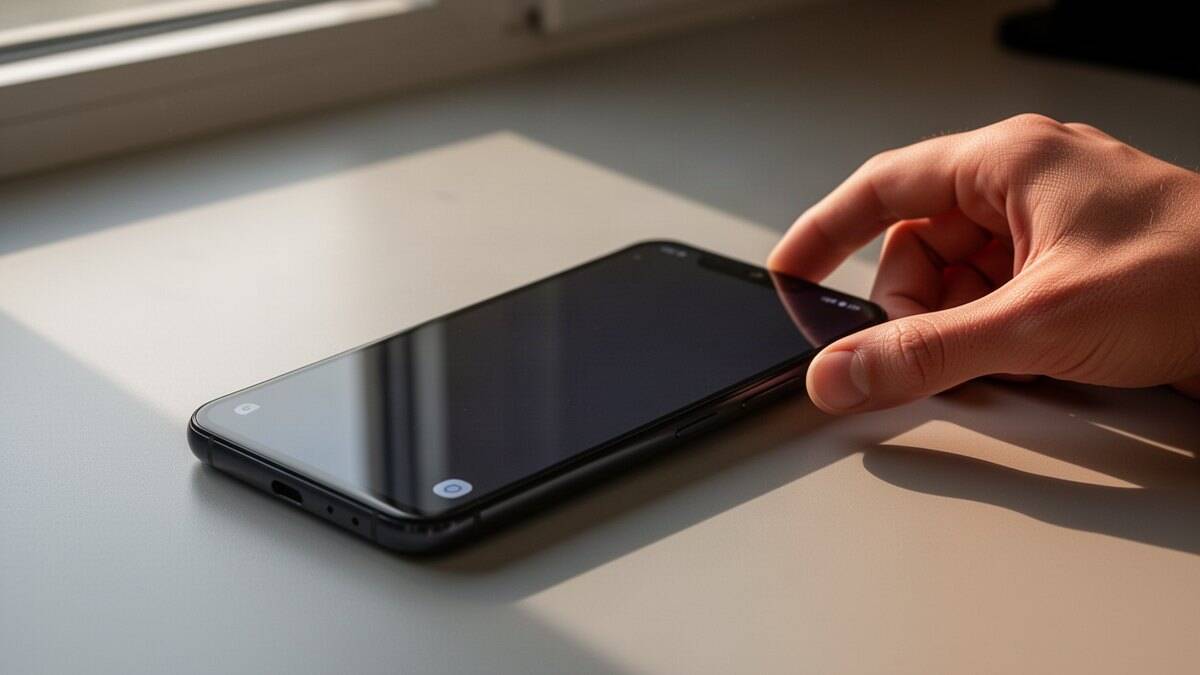
- Güvenli moddan çıkmak için genellikle telefonu yeniden başlatmak yeterlidir.
- Samsung, Xiaomi ve Pixel telefonlarda uygulanacak düğme adımları farklıdır.
- Sorun güvenli modda düzeliyorsa yeni indirilen uygulamaları tek tek kontrol edin.
Google'ın Türkçe Android yardım sayfasına göre güvenli mod kapatma için genellikle telefonu normal şekilde yeniden başlatmanız yeterlidir. Ancak yöntem, telefonun markasına ve modeline göre değişir.
Önce aşağıdaki marka başlığından telefonunuza uygun adımları uygulayın. Samsung Türkiye ve Xiaomi Türkiye, Türkçe destek sayfalarında normal kullanıma dönüş adımlarını açıklıyor. Pixel kullanıyorsanız düğme birleşimini modelinize göre seçmeniz gerekiyor.
Güvenli mod nedir, neden açılır?
Xiaomi Türkiye'ye göre güvenli mod, telefonu yalnızca sistem uygulamalarıyla başlatır ve üçüncü taraf uygulamaları devre dışı bırakır. Üçüncü taraf uygulamalar, telefonunuza sonradan yüklediğiniz uygulamalardır. Böylece donma, çökme veya yavaşlamanın bir uygulamadan kaynaklanıp kaynaklanmadığını kontrol edebilirsiniz.
Güvenli modu bir arıza olarak değil, sorun teşhis aracı olarak değerlendirmek daha doğru. Önemli olan, yalnızca ekrandaki yazıyı kaldırmak değil, telefonun bu modda nasıl çalıştığını gözlemlemek. Normal kullanımda yaşadığınız sorun burada kayboluyorsa son yüklediğiniz uygulamalar üzerinde durabilirsiniz.
Google'a göre güvenli mod, bazı Ana ekran widget'larını kaldırabilir. Widget'lar, Ana ekran üzerinde bilgi veya kısayol sunan küçük öğelerdir. Güvenli moda girmeden önce ekran görüntüsü almak, sonrasında düzeninizi yeniden kurmanızı kolaylaştırır.
Samsung'da güvenli mod nasıl kapatılır?
Samsung Türkiye'ye göre Galaxy telefonunuzu yeniden başlatarak normal çalışma moduna dönebilirsiniz. One UI kullanan telefonunuz elinizdeyken şu adımları izleyin:
- Ses kısma tuşu ve Yan tuşu aynı anda basılı tutun.
- Ekranda Yeniden başlat'a dokunun.
- Telefonun yeniden açılmasını bekleyin.
Samsung'a göre tuşların konumu, cihaz modeline göre değişebilir. Bu nedenle düğmeleri seçerken telefonunuzdaki yerleşimi dikkate alın.
Samsung ABD destek sayfasına göre bildirim panelinden çıkış yapmak da mümkün. Bildirim yolunu kullanmak isterseniz aşağıdaki adımları uygulayın:
- Bildirim panelini açmak için ekranın üstünden aşağı kaydırın.
- Güvenli mod bildirimine dokunun (Samsung'un İngilizce destek sayfasında Safe mode is on).
- Turn off seçeneğine dokunun.
Samsung ABD'ye göre çıkış sırasında duvar kağıdı ve tema gibi bazı özelleştirmeler varsayılan ayarlara dönebilir. Normal kullanıma döndüğünüzde bu kişiselleştirmeleri kontrol edin.
Xiaomi'de güvenli moddan nasıl çıkılır?
Xiaomi Türkiye'ye göre güvenli moddan çıkmak için telefonu kapatıp yeniden başlatmanız yeterlidir. HyperOS kullanan Xiaomi telefonunuzda şu sırayı izleyin:
- Telefonunuzu kapatın.
- Telefonunuzu yeniden açın.
- Açılış tamamlandığında sol alt köşedeki Güvenli mod göstergesini kontrol edin.
Xiaomi'nin Türkiye güvenli mod destek sayfasına göre telefon, tekrar açıldığında güvenli moddan çıkar. Samsung'daki bildirim yönteminden farklı olarak Xiaomi'nin anlattığı işlem, telefonu kapatıp açmaya dayanıyor.
Pixel'de güvenli mod kapatma işlemi nasıl yapılır?
Google'ın Türkçe Pixel yardım sayfası, çıkış adımlarını model grubuna göre ayırıyor. Pixel 6 ve sonrası için kullanılan yöntem, Pixel 5a ve öncesinden farklı.
- Pixel 6 ve sonrası modellerde, Fold dahil, Güç ve sesi artırma düğmelerini birkaç saniye basılı tutun.
- Ekranda Yeniden başlat'a dokunun.
- Pixel 5a ve öncesinde Güç düğmesini yaklaşık 30 saniye veya telefon yeniden başlayana kadar basılı tutun.
Google'a göre Pixel telefonlarda güvenli moda girildiğinde uçak modu otomatik açılır. Telefon etme ve kablosuz bağlantı gibi özellikleri kullanmaya devam etmek için uçak modunu kapatmanız önerilir.
Burada önemli fark, her Pixel için aynı düğme birleşimini kullanmamak. Önce model grubunuzu belirleyin, ardından ilgili çıkış adımını uygulayın.
Güvenli moddan çıkamıyorsanız ne yapmalı?
Telefonunuz her açılışta güvenli moda dönüyorsa yalnızca yeniden başlatmaya odaklanmayın. Önce asıl sorunun güvenli modda da devam edip etmediğini gözlemleyin. Google, uygulama kaynaklı sorunları ayırmak için bu karşılaştırmayı öneriyor.
Örneğin telefonunuz normal kullanımda donuyor, güvenli modda sorunsuz çalışıyorsa yeni indirdiğiniz uygulamaları kontrol edin. Google'a göre bu durumda büyük olasılıkla bir uygulama soruna neden oluyordur.
- Yeni indirdiğiniz uygulamalardan birini kaldırın.
- Her kaldırma işleminden sonra telefonu normal şekilde yeniden başlatın.
- Donma, çökme veya yavaşlamanın devam edip etmediğini kontrol edin.
- Sorun sürüyorsa yeni indirdiğiniz diğer uygulamaları aynı sırayla değerlendirin.
- Sorunlu uygulamayı bulduktan sonra kaldırdığınız diğer uygulamaları yeniden yükleyebilirsiniz.
Uygulamaları tek tek kaldırmak, hangi uygulamanın soruna neden olduğunu ayırt etmenizi kolaylaştırır. Hepsini aynı anda kaldırmak yerine her işlemden sonra telefonun davranışını kontrol edin.
Samsung Türkiye'ye göre sorun güvenli moddayken de sürüyorsa Samsung Servis Merkezi'nden randevu almanız gerekebilir. Bu durumda uygulamaları kaldırmaya devam etmek yerine servis değerlendirmesi gerekebilir.
Google'a göre güvenli moddan çıktıktan sonra kaldırılan Ana ekran widget'larını geri koyabilirsiniz. Uygulamalarınızı yeniden düzenlerken Android'de uygulama izinlerini yönetme adımlarını da inceleyebilirsiniz.
Güvenli mod nasıl açılır?
Sorunun uygulamadan kaynaklanıp kaynaklanmadığını karşılaştırmak için güvenli moda yeniden girmeniz gerekebilir. Giriş adımları, çıkış adımlarıyla aynı değil. Önce telefonunuzun markasına uygun yöntemi seçin.
Samsung Türkiye'nin güç menüsü üzerinden anlattığı giriş yolu şöyle:
- Ekranı iki kez aşağı kaydırın > Güç simgesine dokunun.
- Kapat'a uzun basın > Güvenli mod'a dokunun.
Kapalı Samsung telefonunu açarken logo göründüğünde Ses kısma tuşunu basılı tutarak da güvenli moda girebilirsiniz. Güvenli mod yazısı, ekranın sol alt köşesinde görünür.
Xiaomi Türkiye'nin anlattığı giriş işleminde düğmeyi değiştirdiğiniz ana dikkat edin:
- Telefonu kapatın.
- Güç düğmesini basılı tutun.
- Başlangıç logosu görünüp telefon titreyince Güç düğmesini bırakın ve ses kısma düğmesini basılı tutun.
- Telefon açıldığında sol alt köşedeki Güvenli mod göstergesini kontrol edin.
Google'a göre Pixel 6 ve sonrası modellerde, Fold dahil, açık telefondan giriş için şu yolu izleyin:
- Güç ve sesi artırma düğmelerini birkaç saniye basılı tutun.
- Kapat veya Yeniden Başlat'a dokunup basılı tutun > Tamam'a dokunun.
Kapalı Pixel telefonlarda Güç düğmesine basın, animasyon başlayınca sesi kısma düğmesini güvenli modda açılana kadar basılı tutun.
| Marka | Güvenli moddan çıkış | Güvenli moda giriş | Kaynak |
|---|---|---|---|
| Samsung One UI | Ses kısma + Yan tuş > Yeniden başlat | Ekranı iki kez aşağı kaydır > Güç simgesi > Kapat'a uzun bas > Güvenli mod | Samsung Türkiye |
| Xiaomi HyperOS | Telefonu kapatıp yeniden aç | Telefonu kapat > Güç düğmesini basılı tut > Logo ve titreşimde Güç düğmesini bırak, ses kısma düğmesini basılı tut | Xiaomi Türkiye |
| Pixel 6 ve sonrası (Fold dahil) | Güç + sesi artırma > Yeniden başlat | Güç + sesi artırma > Kapat veya Yeniden Başlat'a basılı tut > Tamam | Google Pixel Telefon Yardım |
| Pixel 5a ve öncesi | Güç düğmesini yaklaşık 30 saniye veya yeniden başlayana kadar basılı tutmak | Güç düğmesini basılı tut > gücü kapat simgesi | Google Pixel Telefon Yardım |
Haberde hata mı var?Bize bildirin
Senin fikrin ne?
Bu gelişme hakkında sen ne düşünüyorsun?
Yorumlar
İlk yorumu siz yazın.