
Telefon güncelleme nasıl yapılır? Ayarlar'dan
Güncellemeden önce kablosuz ağa bağlanın ve telefonu en az %75 şarj edin; Google ve Samsung Galaxy menülerindeki sistem güncellemesi adımlarını anlattık.
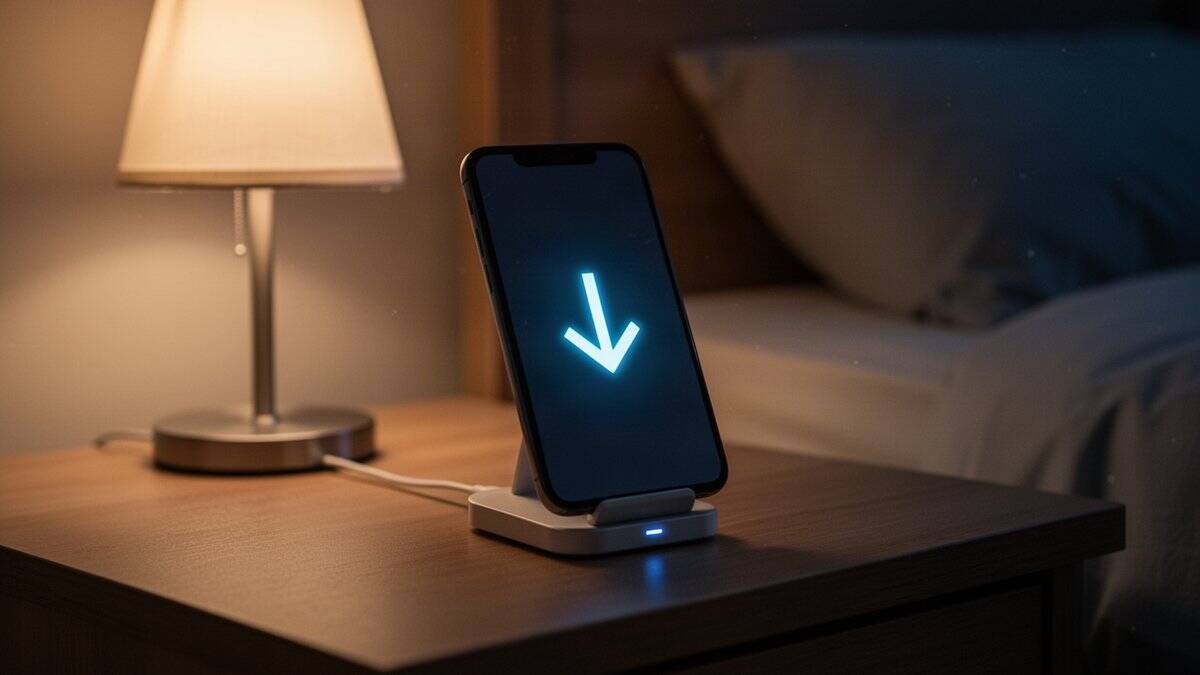
- Android telefonda güncelleme, Ayarlar uygulamasındaki Sistem ve Yazılım güncellemeleri bölümünden kontrol edilip yükleniyor.
- Samsung Galaxy telefonlarda aynı işlem Ayarlar içindeki Yazılım güncellemesi menüsünden yapılıyor.
- Google, güncellemeden önce kablosuz ağa bağlanmayı ve telefonu en az yüzde 75 şarj etmeyi öneriyor.
Telefon güncelleme nasıl yapılır sorusunun kısa cevabı şu: Ayarlar uygulamasını açıp Sistem ve Yazılım güncellemeleri bölümüne girmeniz, ardından ekrandaki talimatları izlemeniz yeterli.
Ancak menü adları üreticiye göre değişebiliyor ve güncelleme sırasında bazı sorunlarla karşılaşmak mümkün. Bu nedenle bu rehberde önce Google'ın tüm Android cihazlar için verdiği genel adımları, ardından Samsung Galaxy telefonlara özel adımları anlattık. Ayrıca güncelleme inmediğinde ya da yer yetmediğinde neler yapabileceğinizi de derledik.
Güncellemeler genellikle iki türe ayrılıyor: Android sürüm güncellemeleri ve aylık güvenlik güncellemeleri. Sürüm güncellemeleri yeni özellikler getirirken güvenlik güncellemeleri keşfedilen açıkları kapatıyor. Örneğin Samsung'un bu ayki Galaxy güvenlik yaması bültenini ayrı bir haberde ele aldık.
Güncelleme neden önemli?
Samsung'a göre yazılım güncellemeleri cihazdaki en yeni güvenlik özelliklerini etkinleştiriyor ve uygulamaların sorunsuz çalışmasına yardımcı oluyor. Üstelik şirket, cihazınızda bir sorun yaşıyorsanız önce güncellemeleri kontrol etmenizi öneriyor, çünkü sorunun çözümü zaten yayınlanmış olabilir. Dolayısıyla güncellemeyi ertelemek, hem güvenlik açıklarına hem de çözülmüş hatalara maruz kalmak anlamına gelebiliyor.
Öte yandan güncelleme takvimi her telefonda aynı değil. Google'a göre takvim cihaza, üreticiye ve mobil operatöre göre değişiyor. Bu yüzden Pixel kullanıcıları Google'ın kendi takvimine bakabilirken diğer Android telefonların sahipleri bilgi için üreticiyle ya da operatörle iletişime geçmeli.
Güncellemeden önce yapılması gerekenler
Güncellemeler büyük olabiliyor ve yüklenmesi zaman alabiliyor. Bu yüzden Google, işleme başlamadan önce iki şey öneriyor: telefonu bir kablosuz ağa bağlamak ve en az yüzde 75 oranında şarj etmek. Böylece hem mobil veri kotanız harcanmıyor hem de işlem yarıda kesilmiyor.
Bunun yanında önemli fotoğraf, mesaj ve belgelerinizi yedeklemeniz de iyi bir alışkanlık. Güncellemeler normalde verilerinizi silmiyor. Yine de işlem sırasında beklenmedik bir sorun çıkması ihtimaline karşı yedek almak içinizi rahatlatır. Ayrıca depolama alanının dolu olması güncellemenin inmesini engelleyebildiği için birkaç gigabayt boş yer bırakmak faydalı olur.
Android sürümünüzü kontrol etme
Öncelikle telefonunuzda hangi sürümün yüklü olduğunu öğrenmek işinize yarar. Google'ın Android sürümünü kontrol etme ve güncelleme sayfasına göre bunun için şu adımları izlemeniz yeterli:
- Ayarlar uygulamasını açın.
- Telefon hakkında bölümüne, ardından Android sürümü seçeneğine dokunun.
- Android sürümü, Android güvenlik güncellemesi, Google Play sistem güncellemesi ve derleme numarası bilgilerini kontrol edin.
Bu ekranda özellikle güvenlik güncellemesi tarihine dikkat etmenizi öneririz. Çünkü bu tarih birkaç aydır değişmiyorsa telefonunuz güncelleme almıyor olabilir. Bu durumda üreticinizin destek takvimini kontrol etmek gerekiyor.
Telefon güncelleme nasıl yapılır? Android adımları
Güncelleme hazır olduğunda telefon size bir bildirim gösteriyor. Bu durumda bildirimi açıp güncelle seçeneğine dokunmanız yeterli. Google'a göre çoğu sistem güncellemesi ve güvenlik yaması zaten otomatik olarak yükleniyor. Ancak bildirimi yanlışlıkla sildiyseniz ya da telefon o sırada internete bağlı değilse güncellemeyi elle başlatabilirsiniz:
- Ayarlar uygulamasını açın.
- Sistem bölümüne, ardından Yazılım güncellemeleri seçeneğine dokunun.
- Güncelleme durumunu kontrol edin ve ekranda gösterilen talimatları uygulayın.
Burada bir ayrıntı önemli. Google'a göre Pixel telefonlar indirilen güncellemeyi arka planda yüklüyor ve güncelleme telefonu yeniden başlattığınızda etkin hale geliyor. Buna karşılık birçok Android telefon ve tablet, güncellemeyi yüklerken kendiliğinden yeniden başlıyor. Dolayısıyla güncelleme sırasında telefonun kapanıp açılması normal bir durum.
Samsung Galaxy telefonlarda güncelleme
Samsung Galaxy telefonlarda menü adları biraz farklı. Samsung'un resmi destek sayfasına göre Android 9 ve sonrasını kullanan Galaxy telefonlarda izlenecek adımlar şöyle:
- Ana ekranda yukarı kaydırarak uygulamalar listesini açın.
- Ayarlar uygulamasına dokunun.
- Aşağı kaydırıp Yazılım güncellemesi seçeneğine dokunun.
- İndir ve yükle seçeneğine dokunun; güncelleme varsa Şimdi yükle ile işlemi başlatın.
Samsung, işlem tamamlandığında cihazın yeniden başlayabileceğini belirtiyor. Ayrıca gelecekteki güncellemeleri kendiliğinden indirmek için Yazılım güncellemesi ekranında Kablosuz ağ üzerinden otomatik indir seçeneğini açabilirsiniz. Böylece güncellemeyi her seferinde elle kontrol etmeniz gerekmiyor.
Öte yandan Samsung, güncellemelerin konuma ve operatöre göre farklı aşamalarda yayınlandığını hatırlatıyor. Yani bir arkadaşınızın telefonuna gelen güncelleme sizin telefonunuza birkaç gün ya da hafta sonra gelebilir. Eğer güncelleme görünmüyorsa telefonunuz büyük olasılıkla zaten en güncel sürümde.
Diğer markalarda menü adları
Xiaomi, OnePlus, OPPO ve diğer üreticilerin arayüzlerinde menü adları ve konumları farklılık gösterebiliyor. Bununla birlikte mantık aynı: Ayarlar uygulamasında Sistem, Yazılım güncellemesi ya da Telefon hakkında bölümlerine bakmanız gerekiyor. Örneğin Ayarlar'ın üst kısmındaki arama çubuğuna güncelleme yazmak, doğru menüyü bulmanın en hızlı yolu.
Ayrıca sistem güncellemesiyle uygulama güncellemesini karıştırmamak gerekiyor. Uygulamalar Google Play Store üzerinden ayrı olarak güncelleniyor. Bu işlemin adımlarını Android uygulama güncelleme rehberimizde anlattık.
Güncelleme inmiyorsa ne yapmalı?
Bir güncelleme inmeye başlayıp yarıda kalırsa telefon sonraki birkaç gün boyunca işlemi kendiliğinden tekrar deniyor. Google'a göre telefon yeniden denediğinde bir bildirim alıyorsunuz ve bildirime dokunarak işlemi tamamlayabiliyorsunuz. Bu nedenle ilk denemede başarısız olan bir güncelleme için hemen endişelenmenize gerek yok.
Bunun yanında yer sorunu da sık karşılaşılan bir engel. Depolama alanı yetersizse kullanmadığınız uygulamaları kaldırmak ya da fotoğrafları bilgisayara veya buluta taşımak işe yarıyor. Ayrıca Google, en son güvenlik güncellemesini almak için önce cihazınıza uygun en son Android sürümünü yüklemeniz gerektiğini belirtiyor.
Son olarak eski cihazlar yeni Android sürümlerini her zaman çalıştıramayabiliyor. Samsung da donanım sınırlamaları nedeniyle eski cihazların en son Android sürümüne yükseltilemeyebileceğini belirtiyor. Bu durumda yapılacak bir şey yok; telefon yalnızca üreticinin desteklediği sürüme kadar güncelleniyor.
Bir başka ipucu da güncellemeyi uygun bir zamanda başlatmak. Örneğin telefonu acil kullanmanız gerekebilecek bir anda değil, akşam şarja taktığınızda güncellemek daha mantıklı. Böylece işlem sürerken telefonsuz kalmanız sorun yaratmaz ve batarya da tükenmez.
Sık sorulan sorular
Güncelleme verilerimi siler mi? Normal bir sistem güncellemesi fotoğraf, mesaj ve uygulamalarınızı silmiyor. Yine de önceden yedek almanız her zaman daha güvenli.
Güncellemeyi mobil veriyle yapabilir miyim? Teknik olarak mümkün olsa da hem Google hem Samsung kablosuz ağ kullanmayı öneriyor. Çünkü güncellemeler büyük olabiliyor ve veri kotanızı hızla tüketebiliyor.
Telefonum kaç yıl güncelleme alır? Bu süre üreticiye ve modele göre değişiyor. Örneğin Google, Pixel 8 ve sonraki telefonlara 7 yıl güncelleme veriyor. Benzer şekilde Samsung da Galaxy A37 gibi yeni modeller için 6 nesil Android yükseltmesi ve 6 yıl güvenlik güncellemesi sözü veriyor. Ancak daha eski ya da giriş seviyesi modellerde bu süre daha kısa olabiliyor.
Telefonum neden Android sürümünü sayıyla gösteriyor? Samsung'un açıklamasına göre eski Android sürümleri Marshmallow ve Lollipop gibi tatlı adlarıyla anılıyordu. Ancak cihazlar Android sürümünü her zaman sayı olarak gösteriyor. Bu nedenle Ayarlar'da gördüğünüz 15 ya da 16 gibi rakamlar, sürümün kendisini ifade ediyor.
Eski sürüme dönebilir miyim? Üreticiler eski sürüme dönmeyi genellikle desteklemiyor ve resmi olmayan yöntemler risk taşıyor. Örneğin OnePlus yazılım güncellemeleri haberimizde, eski sürüme dönme girişimlerinin bazı telefonları kalıcı olarak bozabildiğini aktarmıştık. Bu yüzden telefon güncelleme nasıl yapılır sorusunda en güvenli yol, yalnızca üreticinin resmi güncellemelerini kullanmak.
Haberde hata mı var?Bize bildirin
Senin fikrin ne?
Bu gelişme hakkında sen ne düşünüyorsun?
Yorumlar
İlk yorumu siz yazın.